طريقة إضافة منتج أو خدمة في نظام جداول خطوة بخطوة (4 طرق + مثال عملي)
شرح إضافة منتج في نظام جداول
أولًا: الجانب النظري (افهم قبل أن تبدأ)
ما هو المنتج في النظام؟
المنتج هو أي شيء تبيعه أو تشتريه أو تستخدمه في عملك. يحفظ النظام لكل منتج اسمه وسعره وتكلفته وكميته في المخزون. بعد إضافته تستطيع استخدامه في فواتير البيع والشراء والتقارير.
أنواع المنتجات الأربعة
| النوع | الفكرة ببساطة | هل له مخزون؟ | مثال |
|---|---|---|---|
| منتج رئيسي | سلعة تشتريها وتبيعها | نعم | علبة عصير |
| خدمة | عمل تقدمه وليس سلعة | لا | خدمة توصيل، صيانة |
| منتج مجمّع | عدة منتجات تُباع معًا كمنتج واحد | يُخصم من مكوناته | باقة أو عرض (منتج + منتج) |
| مادة خام | تدخل في صنع منتج آخر ولا تُباع وحدها | نعم | دقيق، سكر، قماش |
مفاهيم مهمة
- الوحدة: الطريقة التي يُعدّ بها المنتج (قطعة، كرتونة، متر، كيلو).
- الوحدات المتعددة: المنتج نفسه يمكن بيعه بأكثر من وحدة. مثال: القطعة بسعر، والكرتونة (24 قطعة) بسعر آخر.
- التكلفة: السعر الذي تشتري به.
- سعر البيع: السعر الذي تبيع به. الربح = سعر البيع − التكلفة.
- التصنيف: مجموعة يُصنَّف تحتها المنتج (مشروبات، مواد غذائية…) لتسهيل البحث والتقارير.
- SKU / الباركود: رمز فريد يميّز المنتج، ويُستخدم عند البيع بالماسح.
ثانيًا: الجانب العملي (خطوة بخطوة)
الخطوة ١: افتح شاشة الإضافة (اختر أي طريقة)
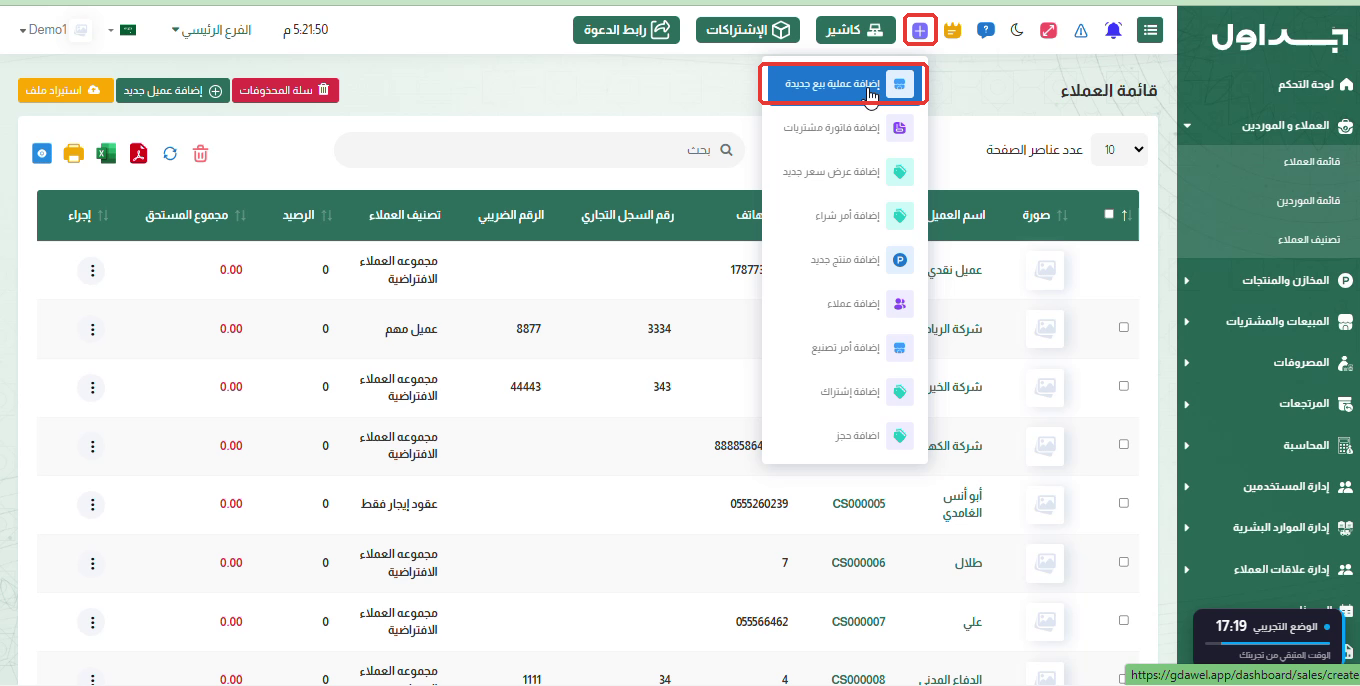
- علامة الزائد (+) في الشريط العلوي ← إضافة منتج جديد. هذه أسرع طريقة، وتعمل من أي صفحة.
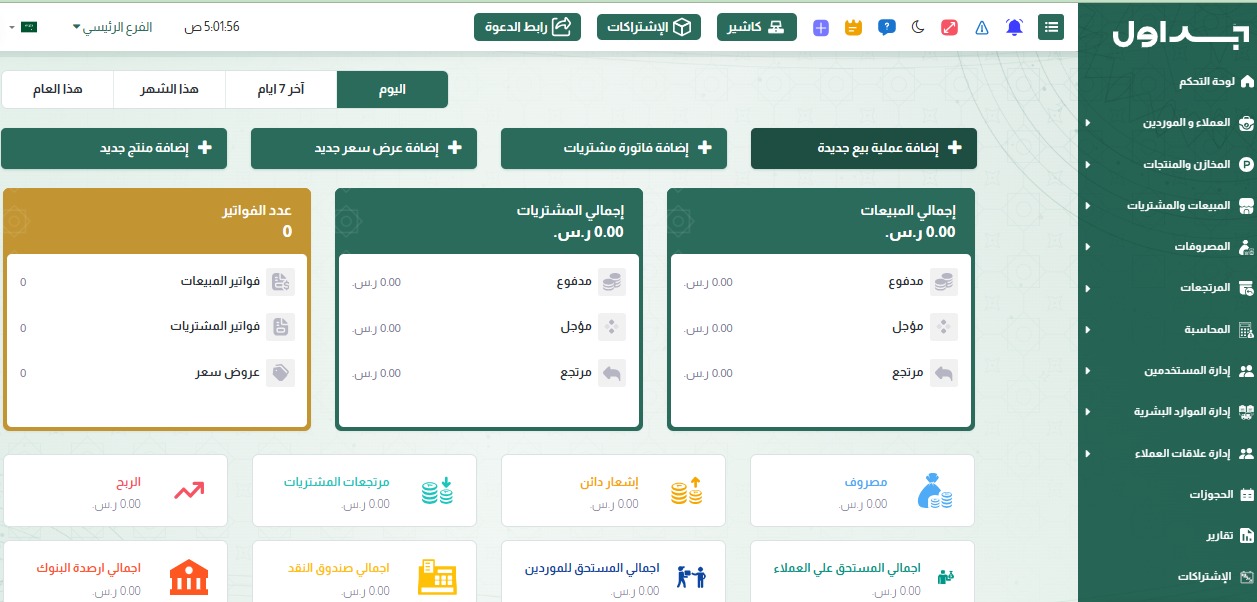
- لوحة التحكم ← زر إضافة منتج جديد.
- المخازن والمنتجات ← قائمة المنتجات ← زر إضافة جديد.
- استيراد من Excel لإضافة منتجات كثيرة دفعة واحدة (مشروحة في الخطوة ٨).
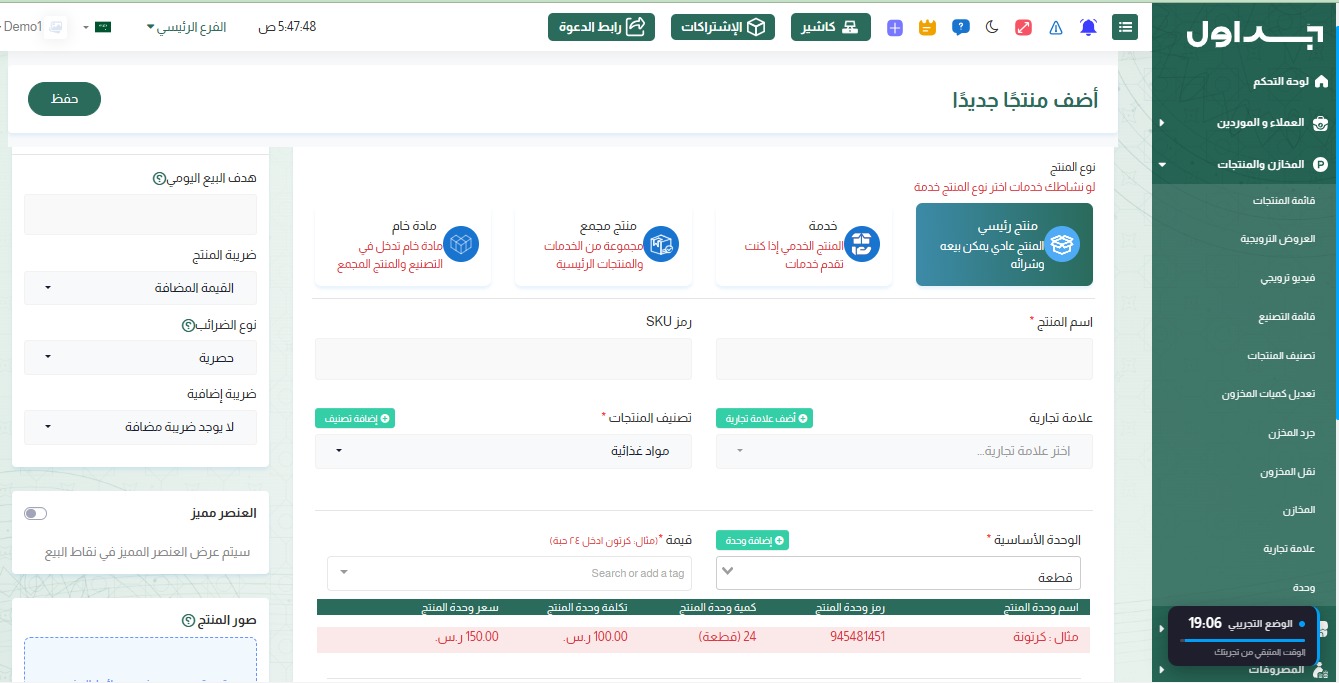
الخطوة ٢: اختر نوع المنتج
اضغط على البطاقة المناسبة: منتج رئيسي، خدمة، منتج مجمّع، أو مادة خام.
الخطوة ٣: املأ البيانات الأساسية
- اسم المنتج ⭐ (إلزامي).
- رمز SKU: اتركه فارغًا وسيولّده النظام.
- العلامة التجارية: اختيارية.
- التصنيف ⭐ (إلزامي). إذا لم تجد التصنيف المناسب أضفه من زر إضافة تصنيف.
الخطوة ٤: حدد الوحدة والأسعار
- اختر الوحدة الأساسية، أو أضف وحدة جديدة من زر إضافة وحدة.
- في جدول الوحدات أدخل: الكمية، والتكلفة، وسعر البيع.
الخطوة ٥: الضريبة (اللوحة الجانبية)
- ضريبة المنتج: غالبًا تكون القيمة المضافة.
- نوع الضرائب: هل السعر يشمل الضريبة أم تُضاف عليه.
الخطوة ٦: خيارات إضافية (فعّل ما تحتاجه فقط)
| الخيار | متى تفعّله |
|---|---|
| العنصر المميز | لتظهر المنتج في مكان بارز في الكاشير |
| صور المنتج | لتسهيل التعرف على المنتج |
| القيمة المتغيرة | إذا كان للمنتج أحجام أو ألوان |
| سعر مختلف لكل مخزن | إذا كان السعر يختلف بين مخازنك |
| دفعة وتاريخ صلاحية | للمنتجات التي تنتهي صلاحيتها |
| أرقام تسلسلية / IMEI | للأجهزة الإلكترونية |
| الباركود في نقاط البيع | إذا كنت تبيع بالماسح |
| البيع بالتجزئة | لبيع جزء من الوحدة (مثل نصف كيلو) |
الخطوة ٧: احفظ
اضغط حفظ في الأعلى، وسيظهر المنتج في قائمة المنتجات.
الخطوة ٨: الاستيراد من Excel (للكميات الكبيرة)
- قائمة المنتجات ← استيراد ملف.
- اضغط تحميل ملف تجريبي لتحصل على القالب.
- عبّئ القالب ببيانات منتجاتك.
- ارفع الملف ثم اضغط حفظ.
ثالثًا: مثال تطبيقي
المطلوب: إضافة "مياه معدنية" تُباع بالحبة وبالكرتونة.
| الحقل | القيمة |
|---|---|
| نوع المنتج | منتج رئيسي |
| اسم المنتج | مياه معدنية |
| التصنيف | مشروبات |
| الوحدة الأساسية | قطعة: التكلفة 0.80 ر.س، والبيع 1.00 ر.س |
| وحدة إضافية | كرتونة = 24 قطعة: التكلفة 19 ر.س، والبيع 22 ر.س |
| الضريبة | القيمة المضافة |
| الباركود | مفعّل |
النتيجة: عندما تبيع كرتونة واحدة يخصم النظام 24 قطعة من المخزون تلقائيًا، ويحسب ربحك (22 − 19 = 3 ر.س).
نصائح سريعة
- ✅ جهّز التصنيفات والوحدات قبل أن تبدأ بإضافة المنتجات.
- ✅ أدخل التكلفة بدقة، لأن تقارير الأرباح تعتمد عليها.
- ✅ لإضافة منتجات كثيرة استخدم استيراد Excel بدل الإضافة واحدًا واحدًا.
- ❌ لا تختر نوع خدمة لشيء له مخزون، لأن النظام لن يتابع كميته.
مقالات متعلقة
جداول ERP: الدليل الشامل لنظام تخطيط موارد المنشآت المعتمد من زاتكا
تعرّف على نظام جداول ERP المعتمد من هيئة الزكاة والضريبة والجمارك للمرحلة الثانية: وحداته، وتقاريره، وصلاحيات المستخدمين، والقطاعات التي يخدمها.
طريقة إنشاء فاتورة بيع في نظام جداول خطوة بخطوة
تعرّف على طريقة إنشاء فاتورة بيع في نظام جداول وتسجيل الدفع عليها في خمس خطوات: إضافة المنتج واختيار العميل ثم حفظ الفاتورة وتسجيل الدفع.
شرح كاشير جداول المحاسبي: دليلك الكامل لنقطة البيع
تعرّف على كاشير جداول المحاسبي خطوة بخطوة: اختيار المنتجات، السلة، 9 طرق دفع، الطاولات والطلبات، وإتمام البيع وطباعة الفاتورة في ثوانٍ.